3D-Modelle messen und markieren
Abstände, Winkel und Radien bestimmen, Notizen hinzufügen
Kapitelauswahl
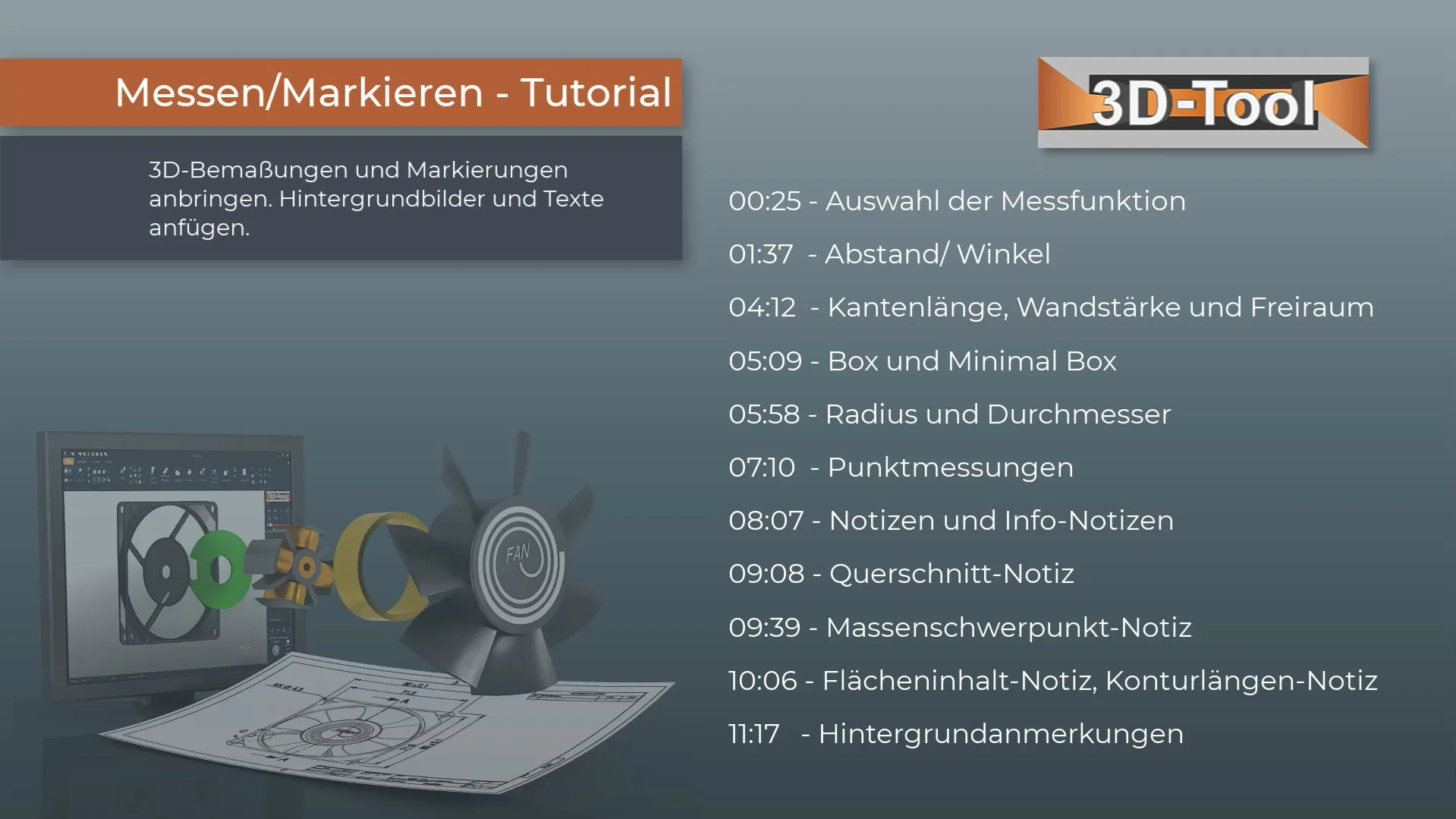
Video-Inhalt
- Auswahl der Messfunktion
- Abstand/Winkel, Kantenlänge, Wandstärke und Freiraum
- Box und Minimal Box, Radius und Durchmesser, Punktmessungen
- Notizen und Info-Notizen, Querschnitt-Notiz, Massenschwerpunkt-Notiz, Flächeninhalt-Notiz, Konturlängen-Notiz
- Hintergrundanmerkungen
Transkript des Videos
Im folgenden Tutorial lernen Sie alle Mess- und Notiz-Funktionen kennen. Und lernen, wie Sie Hintergrundbilder und -texte einfügen. Die unterschiedlichen Messfunktionen wählen Sie oben im Werkzeug. Aktivieren Sie direkt eine der angezeigten Funktionen. Oder öffnen Sie im unteren Bereich der Schaltflächen die komplette Auswahl. Wie Sie messen, zeigen wir anhand der Messfunktion Abstand/Winkel. Bewegen Sie einfach die Maus über das Modell. Messbezüge werden hellblau angezeigt und per Klick ausgewählt. Drücken Sie einfach die ESC-Taste, wenn Sie erneut beginnen möchten. Eine Vorschau der Bemaßung unterstützt Sie bei der Auswahl der Messbezüge.
"Abstand/Winkel" misst automatisch Abstand oder Winkel zwischen Messbezügen. Es wird der minimale Abstand im Raum gemessen. Zwischen Punkten ist das nicht immer das erwünschte Ergebnis. Bei der Messung von Punkten zu Kanten und Flächen ist der minimale Abstand abhängig von der Lage der Kante oder Fläche. Besser zur Ermittlung von Abmaßen ist deshalb die Messung zwischen parallelen Kanten und Flächen. Sind Kanten und Flächen nicht parallel, wird automatisch ein Winkel gemessen. Möchten Sie nur Abstände messen, verwenden Sie die Messung "Abstand". Die Messung von Winkeln ist abgeschaltet. Es werden nur Bezüge angeboten, die eine Abstandsmessung zulassen. Abstand in X-, Y- und Z-Richtung misst Abstände nicht in der minimalen Entfernung, sondern entlang der ausgewählten Richtung im Koordinatensystem. Es folgen zwei Messungen zur besseren Verdeutlichung.
"Kantenlänge" misst die Länge gerader Kanten und Linien. "Wandstärke" misst senkrecht an der Position des Mauszeigers die Dicke des Materials. "Freiraum" misst senkrecht an der Position des Mauszeigers die Strecke bis zur nächsten Oberfläche.
"Box" misst die Ausdehnung eines Teils oder Modells entlang der X-, Y- und Z-Achse des Koordinatensystems. Das sind für schräg im Raum liegende Teile nicht die Abmaße des Teils. Zur Ermittlung der exakten Abmaße muss die sogenannte "Minimal Box" berechnet werden.
Radien und Durchmesser können auf zwei Arten gemessen werden: automatisch oder manuell durch das Auswählen von 3 Punkten. Die automatische Messung sollte in den meisten Fällen die erwünschten Kreise und Kreisbögen finden. Diese Werte sind die X-, Y- und Z-Koordinaten des Kreismittelpunktes. Die Messung durch drei Punkte ermöglicht das Messen von Kreisen, die von der automatischen Messung nicht erkannt werden.
Punktmessungen liefern die X-, Y- und Z-Koordinaten eines Punkts für Modelle, die an einer definierten Position im Koordinatensystem liegen. Das Koordinatensystem wurde hier in der Anzeige eingeblendet. Neben Eckpunkten können freie Punkte auf Flächen und Kreismittelpunkte gemessen werden.
Mit den Notizfunktionen bringen Sie freie Texte und Informationen zu Bauteilen am Modell an. "Modellinfo-Notiz" erzeugt Notizen mit Informationen über Abmaße, Material, Gewicht, Volumen und Oberfläche für das komplette Modell oder einzelne Teile. Das Material wird im Werkzeug "Modell-Info" festgelegt. Volumen und Gewicht sind nur für fehlerfreie, geschlossene Körper exakt.
Messen und Markieren liefert auch Informationen über Querschnitte. "Querschnittinfo-Notiz" berechnet für ein geschnittenes Bauteil die Größe der Schnittfläche und die Länge der Schnittlinie. "Massenschwerpunkt-Notiz" berechnet den Massenschwerpunkt für das komplette Modell oder einzelne Bauteile. Die Notiz kann nur erstellt werden, wenn jedem zugehörigen Teil ein Material zugewiesen wurde. "Flächeninhaltinfo-Notiz" berechnet die Größe der durch den Flächentoleranzwinkel begrenzten Fläche. "Konturlängen-Notiz" berechnet die Länge von Konturen. Automatisch für ausgewählte Flächen oder manuell durch Auswahl einzelner Kanten.
Mit den Hintergrundanmerkungen fügen Sie Grafiken und Texte in den Hintergrund des Modells ein, z. B. ein Firmenlogo. Platzieren Sie Ihre Logos und Texte im linken oberen Bereich der Anzeige, da Hintergrundanmerkungen absolut zu dieser Position ausgerichtet werden.