Volumen und Gewicht von CAD-Modellen ermitteln
Materialien zuweisen, Abmaße und Schwerpunkt ablesen
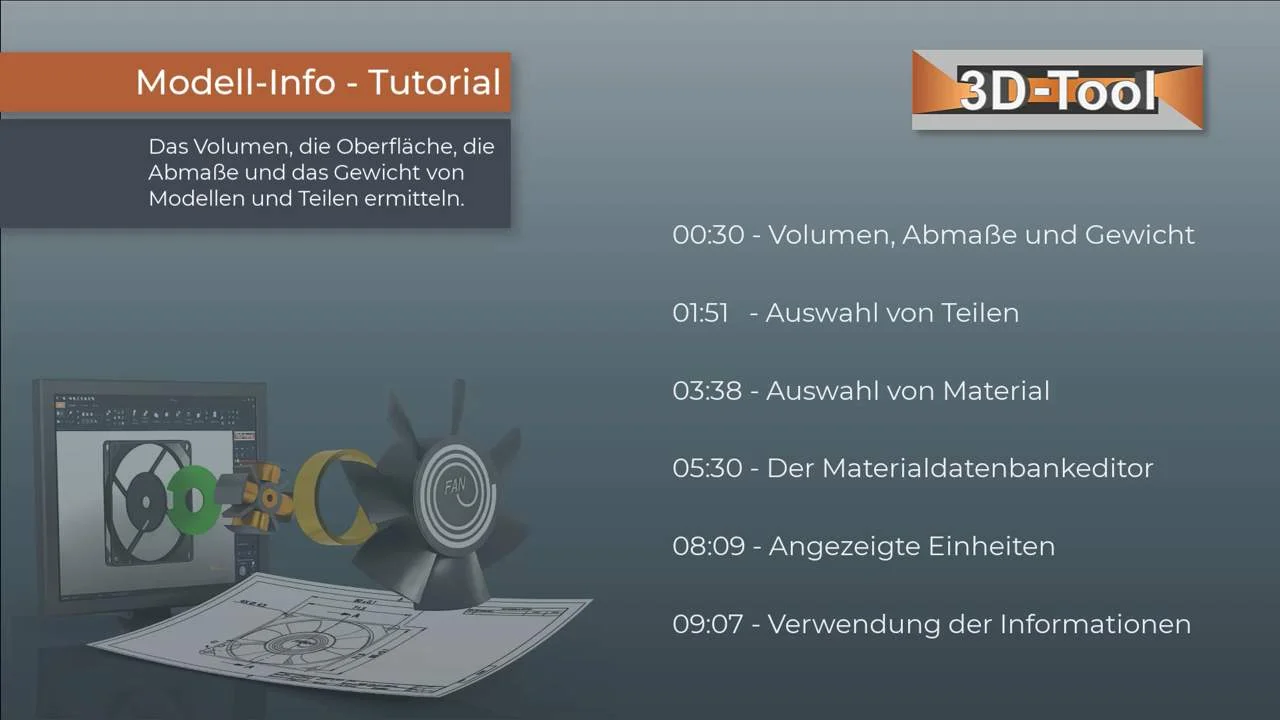
Kapitelauswahl
Video-Inhalt
- Volumen, Abmaße und Gewicht
- Auswahl von Teilen, Auswahl von Material
- Der Materialdatenbankeditor
- Angezeigte Einheiten
- Verwendung der Informationen
Transkript des Videos
Das Werkzeug Modell-Info zeigt schnell und unkompliziert Abmaße, Volumen und Gewicht von Teilen und Baugruppen.
Beim Start zeigt das Werkzeug die Information für das komplette Modell. Angezeigt werden die Abmaße der ausgewählten Teile in X-, Y- und Z-Richtung sowie deren Gewicht, Volumen, Oberfläche und Massenschwerpunkt. Das Gewicht, Volumen und die Oberfläche von Teilen können nur für geschlossene Körper berechnet werden. Haben Teile offene Kanten, werden die Werte rot angezeigt, denn defekte Flächen verfälschen das Ergebnis. Im Reparatur-Werkzeug werden offene Kanten und fehlende Flächen sichtbar und können eventuell repariert werden. Offene Kanten treten häufig bei IGES und STL-Daten auf. Hier ist ein unwichtiges Designelement für die offenen Kanten verantwortlich.
Diese Schaltflächen navigieren vorwärts und rückwärts durch alle Elemente des Modells. Sind mehrere Modelle geladen, navigieren diese Schaltflächen von Modell zu Modell. Bei nur einem Modell wird dieses ausgewählt und so wieder komplett angezeigt. Zur gezielten Auswahl von Teilen nutzen Sie einfach den Modellbaum. Nutzen Sie wie im Windows-Explorer die Umschalt- und Steuerungstasten zur Auswahl mehrerer Elemente. Der Doppelklick wählt nicht nur ein Element aus, sondern passt dieses auch in die Anzeige ein. Der Doppelklick funktioniert auch direkt am 3D-Modell. Hier wird das angeklickte Teil im Modellbaum ausgewählt.
Die Berechnung von Volumen und Oberfläche ist immer möglich, aber für das Gewicht benötigen alle ausgewählten Teile ein Material. Hier wählen Sie das Material für alle ausgewählten Teile. Diese Baugruppe enthält Teile aus verschiedenen Materialien. Ab Installation bietet 3D-Tool eine Materialliste mit 50 gängigen Materialien. Würden wir jetzt ein Material auswählen, hätten alle Teile der Baugruppe dieses Material. Deshalb wählen wir nur ein Teil. Dieses Teil besteht aus Eisen mit einer Dichte von 7,870 Gramm pro Kubikzentimeter und wiegt 32,815 Gramm. Um das Material des Bauteils zu ändern, wählen wir einfach ein Material aus der Liste, in diesem Fall Ferrit. Sollte das benötigte Material nicht in der Liste sein, fügen Sie es einfach hinzu. Für korrekte Ergebnisse muss die Dichte in Gramm pro Kubikzentimeter angegeben werden.
Der Editor ermöglicht die gezielte Bearbeitung aller Materialien, die Materialübernahme aus Modellen und das Speichern und Laden von Materialien. Einzelne Einträge können direkt in der Liste editiert werden. Die Löschung des Namens entfernt das Material komplett aus der Liste. Die Löschung aus der Datenbank entfernt nicht das Material aus dem Modell. Material, das nur im Modell existiert, kann in die Datenbank übernommen werden. Neues Material tragen Sie am Ende der Liste ein. Die Änderungen werden automatisch auf Ihrem Computer gespeichert. Zur Mitnahme Ihrer Daten auf andere Computer kann die Datenbank exportiert und importiert werden.
Entsprechend den 3D-Tool Standardeinheiten (mm oder inch) sind Informationen entweder in Millimeter und Gramm oder in Inch und Gramm. Für größere Modelle stehen Anzeigen in Metern und Kilogramm zur Verfügung. Die Werte können jedoch nur stimmen, wenn das Modell nach Import korrekt in den 3D-Tool Standardeinheiten (mm oder inch) angezeigt wird.
Die Informationen sind nicht nur im Werkzeug sichtbar, sondern werden auch in der Anzeige eingeblendet. Somit erscheinen die Informationen auch beim Erzeugen von Bildern und Ausdrucken. Die Informationen für die aktuell ausgewählten Teile können auch in eine Tabellen- oder Textverarbeitungssoftware übernommen werden.